Dokumentation
Anmeldung und erste Schritte (Dokumentation nach Ziffer 3.3 der Nutzungsbedingungen für Whyond)
Stand: 10.11.2026
Diese Dokumentation zeigt Schritt für Schritt, wie Sie sich bei Whyond anmelden, ein kausales Modell aufbauen und ihm Fragen stellen. Sie ist die Dokumentation nach Ziffer 3.3 der Nutzungsbedingungen für Whyond. Den vollständigen Funktionsumfang, die Nutzungsgrenzen und die technischen Anforderungen beschreibt die Leistungsbeschreibung unter www.whyond.de/leistungsbeschreibung.
Die Abbildungen stammen aus einer Testumgebung. Sie zeigen ein vereinfachtes Beispielmodell eines Notbremsassistenten im Straßenverkehr mit simulierten Daten; seine Knoten sind englisch beschriftet. Bezeichnungen in Anführungszeichen entsprechen der deutschen Benutzeroberfläche. Einzelheiten der Oberfläche können sich mit Aktualisierungen ändern.
1. Anmelden
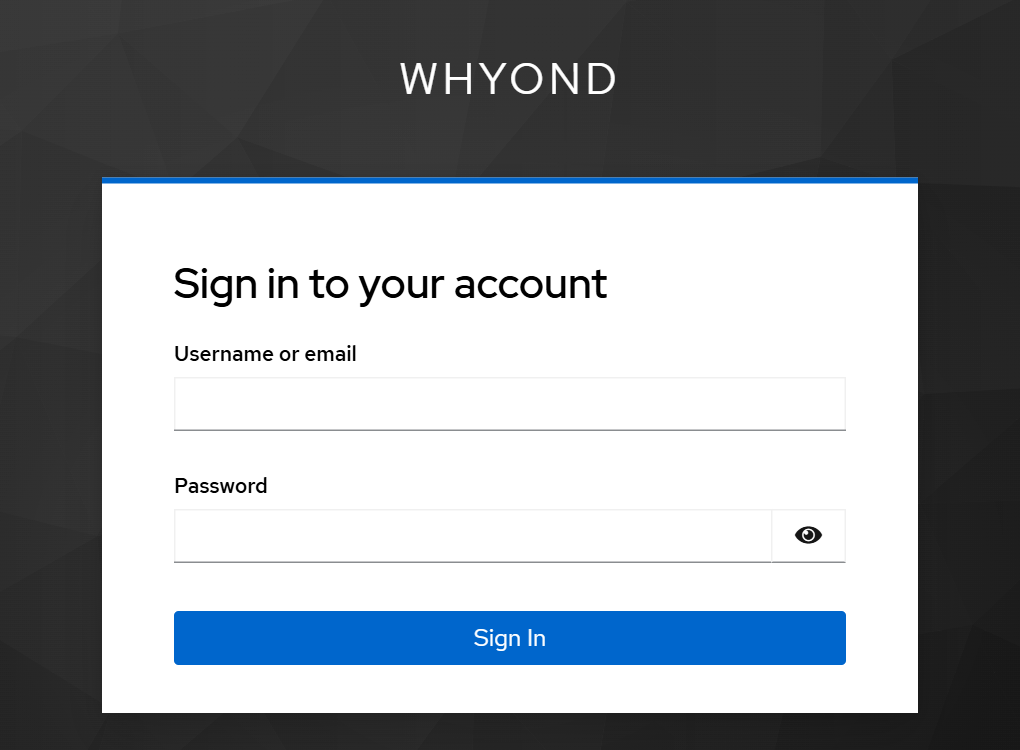
1.1 Öffnen Sie www.whyond.de und wählen Sie den Login, oder rufen Sie die Anwendung direkt unter https://whyond.efs-techhub.com auf. Es erscheint die Anmeldeseite (Abbildung 1); sie ist derzeit englischsprachig.
1.2 Geben Sie unter „Username or email“ Ihren Benutzernamen oder Ihre E-Mail-Adresse und unter „Password“ Ihr Passwort aus der Zugangs-E-Mail ein und klicken Sie auf „Sign In“. Haben Sie Ihr Passwort vergessen, schreiben Sie an whyond@efs-techhub.com; e:fs TechHub setzt es zurück.
1.3 Ihre Zugangsdaten sind persönlich und dürfen nicht weitergegeben werden (Ziffer 3.4 der Nutzungsbedingungen). Nach der Arbeit melden Sie sich über „Abmelden“ in der Seitenleiste ab.
2. Startseite und Navigation
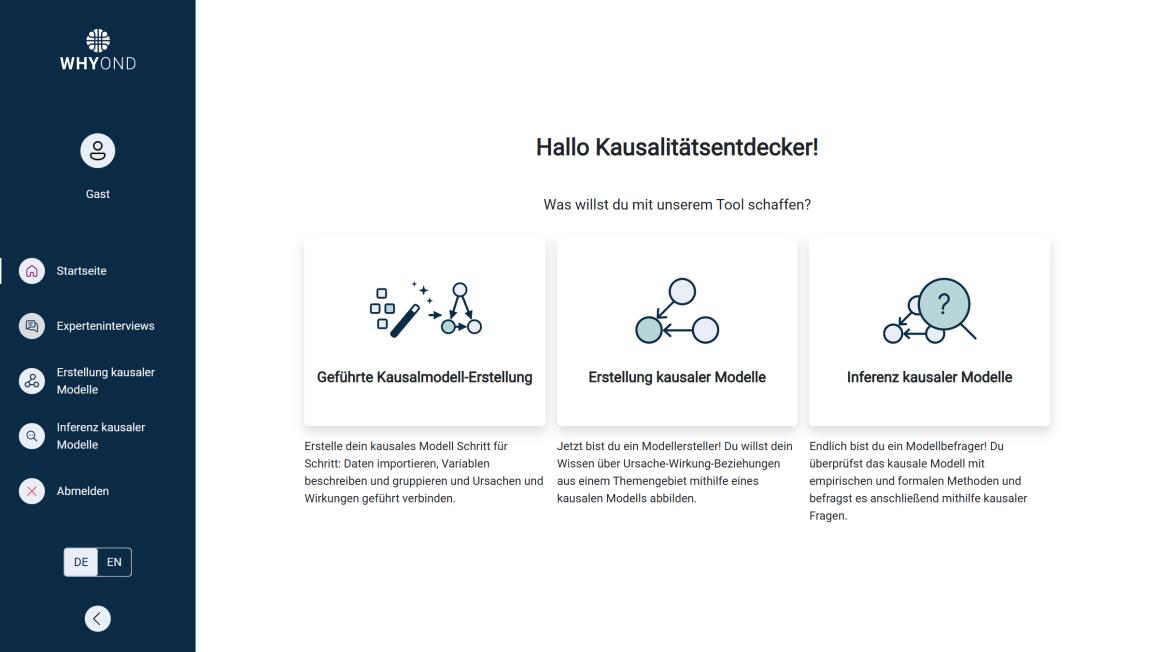
2.1 Nach der Anmeldung öffnet sich die Startseite (Abbildung 2). Von hier gelangen Sie in die drei Arbeitsbereiche:
- „Erstellung kausaler Modelle“: Kausalgraph, Verteilungen und Mechanismen anlegen und bearbeiten
- „Inferenz kausaler Modelle“: einem Modell kausale Fragen stellen
- „Geführte Kausalmodell-Erstellung“: einen Kausalgraphen mit einem Assistenten Schritt für Schritt aufbauen
2.2 Die Seitenleiste links führt ebenfalls zu diesen Bereichen. Darunter wechseln Sie mit „DE“ und „EN“ die Sprache; der Pfeil klappt die Seitenleiste ein und aus. Der Bereich „Experteninterviews“ ist noch nicht verfügbar.
3. Modell anlegen, öffnen oder importieren
3.1 Im Bereich „Erstellung kausaler Modelle“ legen Sie über das Menü „Datei“ ein neues Modell mit Name und Beschreibung an („Neu“), öffnen ein gespeichertes Modell oder ein Beispielmodell („Öffnen“) oder laden eine exportierte ZIP-Datei („Importieren“, siehe Abschnitt „Modell exportieren und importieren“).
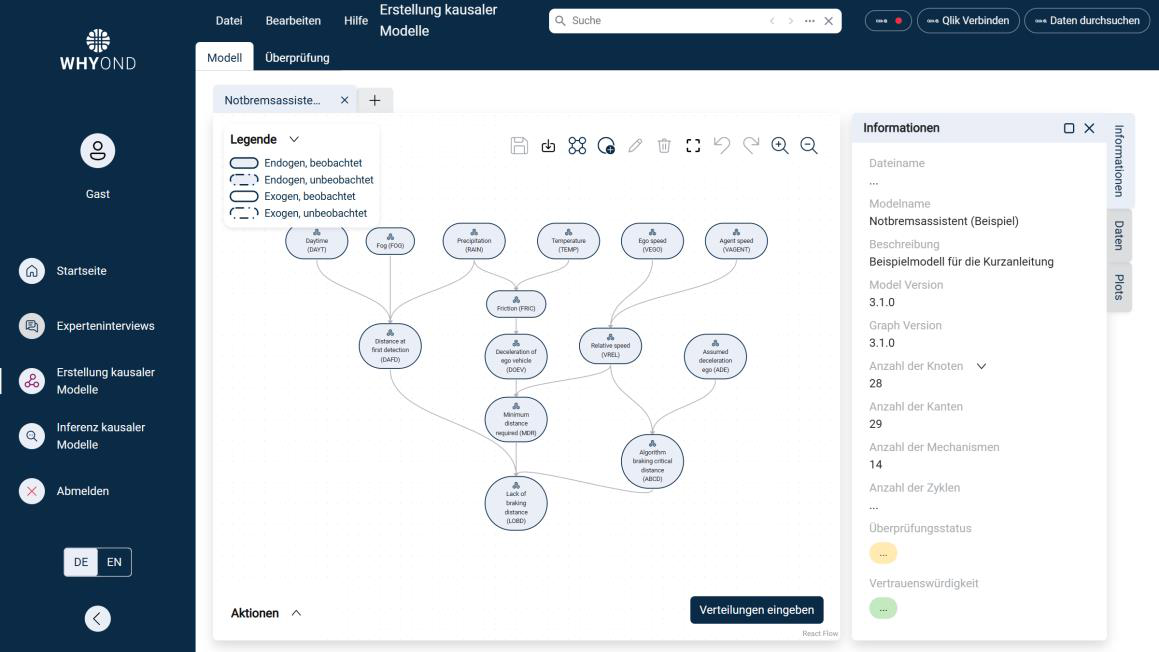
3.2 Geöffnete Modelle erscheinen als Reiter über der Arbeitsfläche (Abbildung 3). Die Legende links oben erklärt die Knotenformen. Die Werkzeugleiste enthält unter anderem Speichern, Exportieren, Knoten hinzufügen, Löschen, Ansicht anpassen, Rückgängig und Zoom. Der Reiter „Informationen“ rechts zeigt Name, Beschreibung und Kennzahlen des Modells.
3.3 Speichern Sie Ihre Änderungen mit dem Diskettensymbol oder Strg+S. Bei einem bereits gespeicherten Modell wählen Sie, ob Sie das bestehende Modell ersetzen oder eine neue Version speichern.
4. Knoten und Kanten bearbeiten
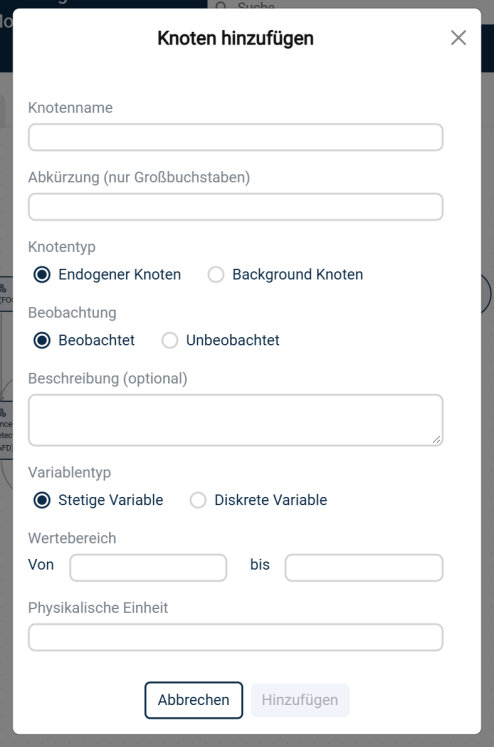
4.1 Ein Knoten steht für eine Größe (Variable), eine Kante für eine direkte Ursache-Wirkungs-Beziehung. Über „Knoten hinzufügen“ in der Werkzeugleiste legen Sie einen Knoten an (Abbildung 4): Knotenname, Abkürzung in Großbuchstaben, Knotentyp, Beobachtung, optional eine Beschreibung, Variablentyp, Wertebereich und physikalische Einheit. Die Abkürzung verwenden Sie später in Abfragen und als Spaltenname in Ihren Daten.
4.2 Eine Kante legen Sie an, indem Sie mit der Maus von einem Knoten zu einem anderen ziehen; die Kante zeigt von der Ursache zur Wirkung. Markierte Knoten oder Kanten löschen Sie mit der Entf-Taste oder dem Papierkorbsymbol.
4.3 Zu jedem Knoten gehört ein Background-Knoten (U_…) für nicht modellierte Einflüsse. Unter „Aktionen“ blenden Sie diese Knoten mit „Einfache Background Knoten einblenden“ ein oder aus.
5. Daten hochladen
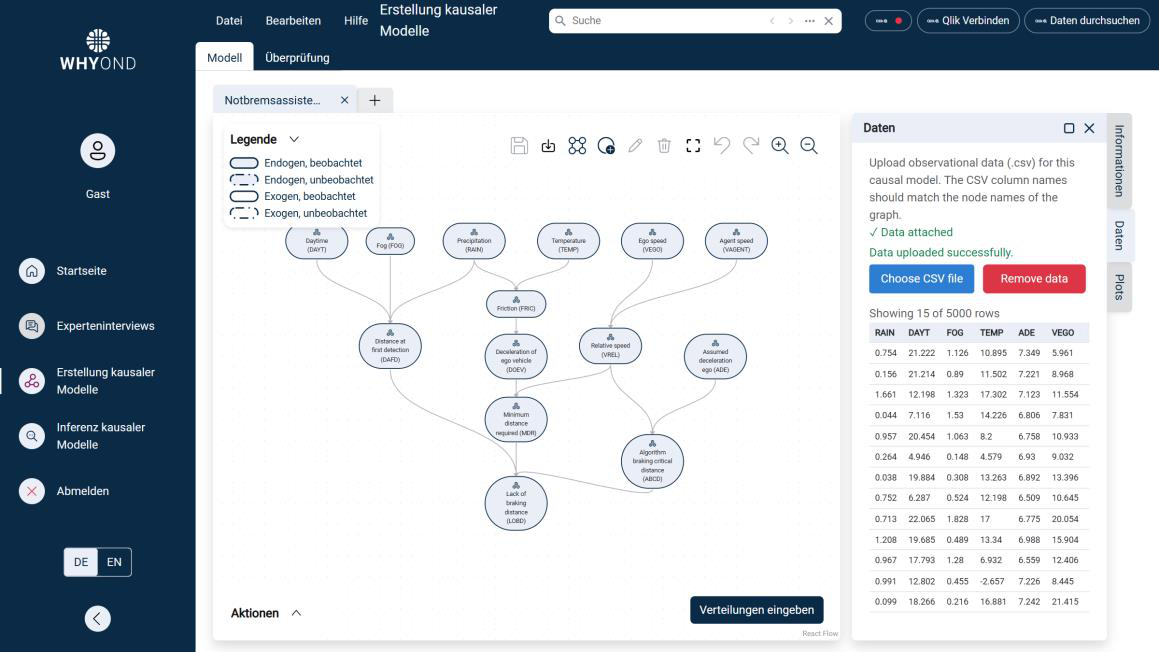
5.1 Im Reiter „Daten“ am rechten Rand laden Sie Beobachtungsdaten als CSV-Datei zum Modell hoch. Whyond ordnet die Spalten den Knoten zu und zeigt eine Vorschau (Abbildung 5). Die Beschriftungen dieses Reiters sind derzeit englisch: „Choose CSV file“ lädt eine Datei hoch, „Remove data“ entfernt den Datensatz wieder.
5.2 Die CSV-Datei braucht eine Kopfzeile mit den Namen oder Abkürzungen der Knoten und eine Zeile je Beobachtung; Dezimaltrennzeichen ist der Punkt. Sie darf keine personenbezogenen Daten enthalten (Ziffer 3.6 der Nutzungsbedingungen). Weitere Anforderungen nennt die Leistungsbeschreibung in Ziffer 5.
5.3 Je Modell ist ein Datensatz möglich; ein neuer Upload ersetzt den bisherigen. Laden Sie die Daten hoch, bevor Sie mit „Verteilungen eingeben“ fortfahren, denn bei Verteilungen und Mechanismen ist der Reiter „Daten“ ausgeblendet.
6. Verteilungen und Mechanismen festlegen
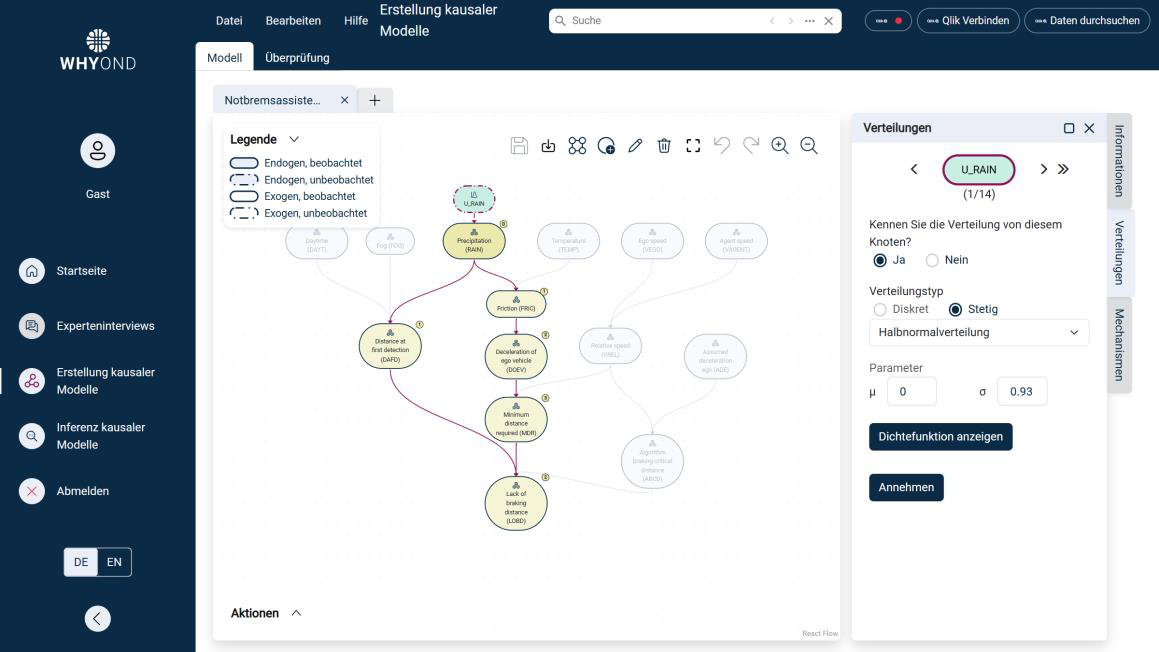
6.1 Für Simulationen („Kausale Fragen“, „Corner Cases“) muss das Modell vollständig festgelegt sein. Mit „Verteilungen eingeben“ unten rechts beginnen Sie: Im Reiter „Verteilungen“ wählen Sie für jeden Background-Knoten eine Verteilung, z. B. eine Normal-, Gleich- oder Binomialverteilung oder eine Verteilung aus scipy.stats, und geben ihre Parameter an (Abbildung 6).
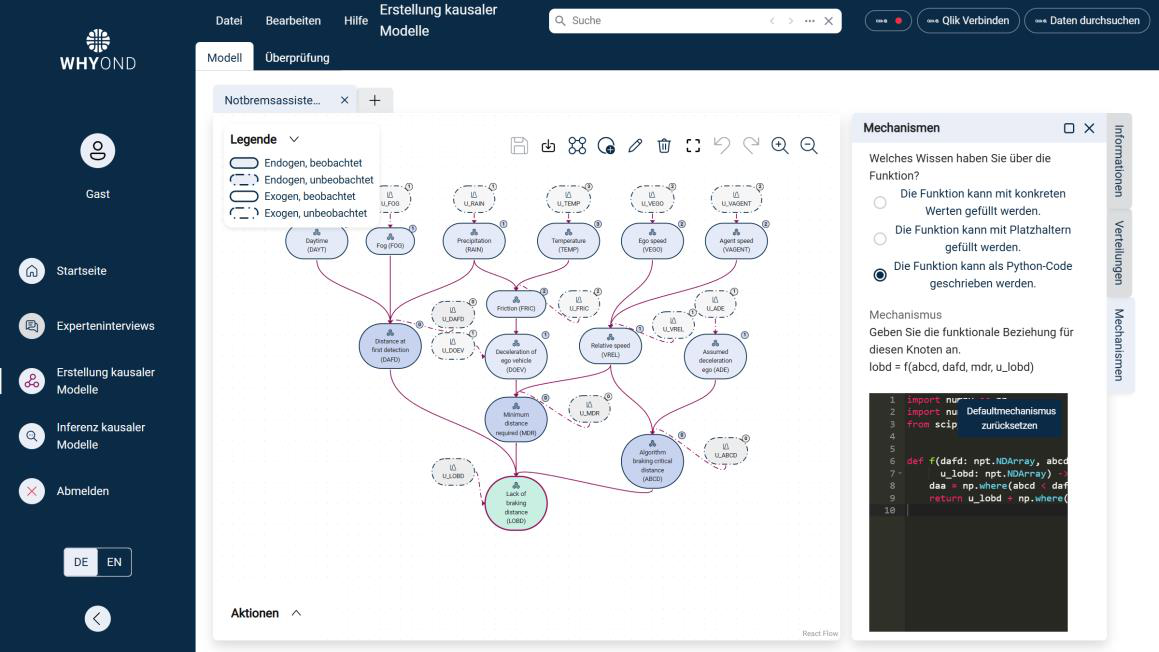
6.2 Im Reiter „Mechanismen“ klicken Sie im Graphen auf einen Knoten und beantworten die Frage „Welches Wissen haben Sie über die Funktion?“ (Abbildung 7): mit konkreten Werten, mit Platzhaltern oder als Python-Code. Der Mechanismus berechnet den Wert des Knotens aus seinen Elternknoten und seinem Background-Knoten, im Beispiel lobd = f(abcd, dafd, mdr, u_lobd). Im Code-Editor sind die ersten Zeilen mit numpy und scipy vorgegeben; weitere Importe sind nicht möglich. „Defaultmechanismus zurücksetzen“ stellt den vorgegebenen Mechanismus wieder her.
6.3 Für einen schnellen Start füllt die Pfeil-Schaltfläche oben im Reiter alle noch offenen Knoten auf einmal: im Reiter „Verteilungen“ mit einer Standardnormalverteilung, im Reiter „Mechanismen“ mit dem Defaultmechanismus. Bestätigen Sie jeweils mit „Annehmen“. Mit „Zur kausalen Inferenz“ wechseln Sie anschließend in den Bereich „Inferenz kausaler Modelle“.
7. Modell exportieren und importieren
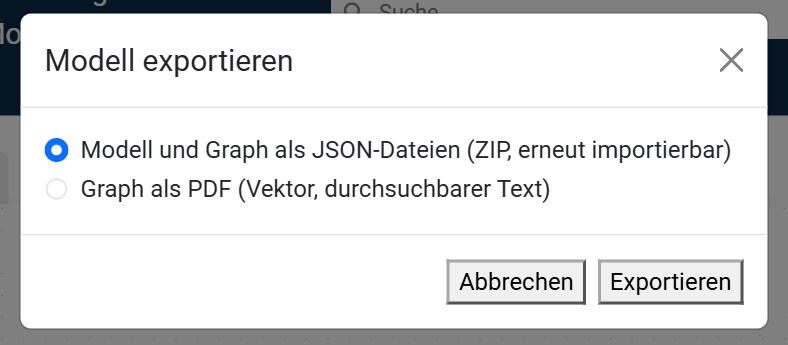
7.1 Über „Datei“ > „Exportieren“ (Strg+E) oder das Exportsymbol der Werkzeugleiste exportieren Sie das geöffnete Modell (Abbildung 8):
- „Modell und Graph als JSON-Dateien (ZIP, erneut importierbar)“: zur Sicherung und Weitergabe
- „Graph als PDF (Vektor, durchsuchbarer Text)“: für Berichte und Präsentationen
7.2 Exportieren Sie Ihre Modelle regelmäßig als ZIP-Datei, denn e:fs TechHub schuldet keine Datensicherung (Ziffer 7.5 der Nutzungsbedingungen). Eine ZIP-Datei laden Sie mit „Datei“ > „Importieren“ (Strg+I) wieder.
8. Geführte Kausalmodell-Erstellung
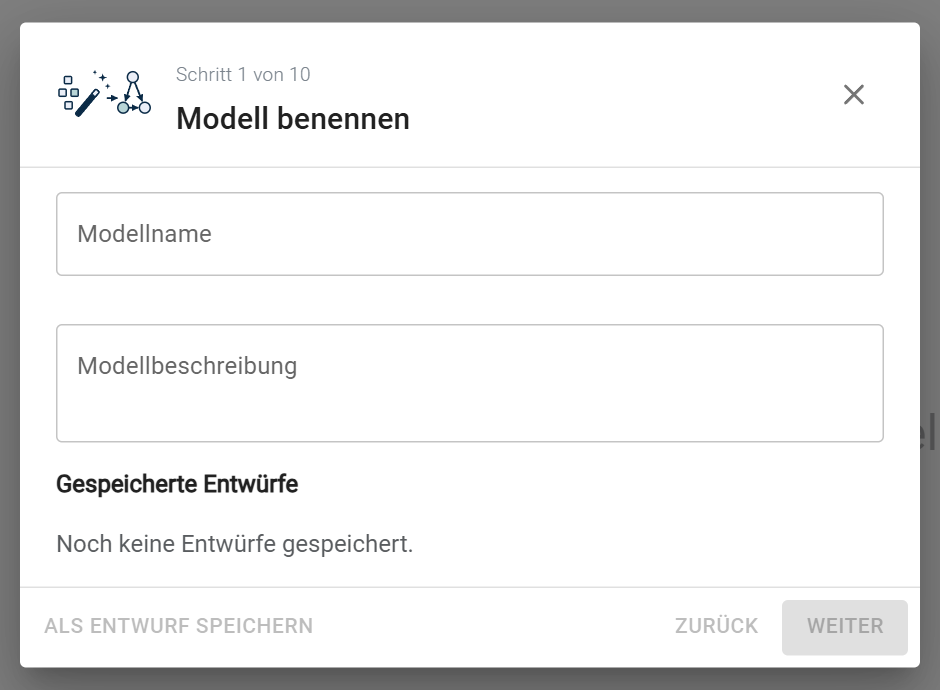
8.1 Die geführte Kausalmodell-Erstellung starten Sie auf der Startseite. Ein Assistent führt in zehn Schritten von der Benennung des Modells über Auswahl und Beschreibung der Variablen, aus einer CSV-Datei oder aus Qlik Cloud, bis zu einem Kausalgraphen, den Sie prüfen und speichern (Abbildung 9). Mit „Als Entwurf speichern“ unterbrechen Sie die Arbeit; gespeicherte Entwürfe setzen Sie in Schritt 1 fort.
9. Modell in der Inferenz öffnen
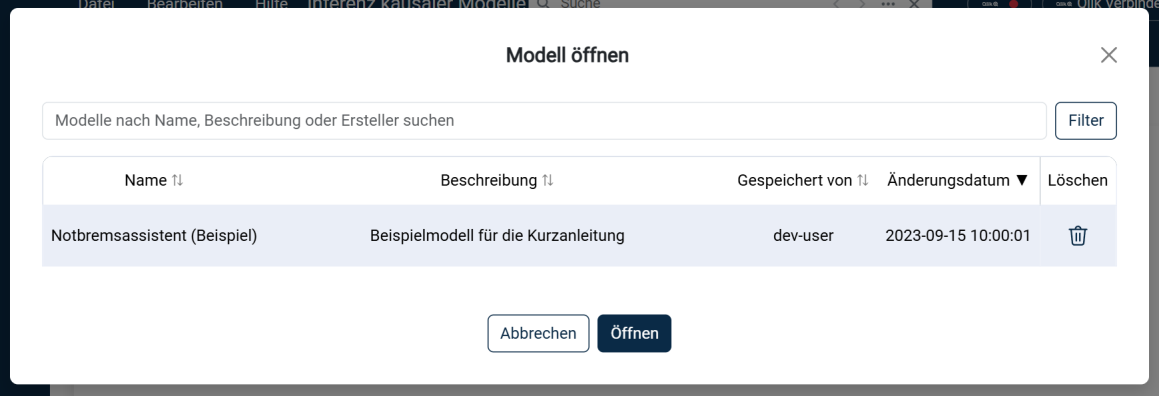
9.1 Wechseln Sie in den Bereich „Inferenz kausaler Modelle“ und klicken Sie auf „Modell öffnen“. Die Liste zeigt Ihre gespeicherten Modelle und die Beispielmodelle; Suchfeld und „Filter“ helfen bei vielen Modellen (Abbildung 10). Markieren Sie ein Modell und klicken Sie auf „Öffnen“.
9.2 Beim Öffnen wird der zum Modell gespeicherte Datensatz entfernt. Laden Sie die Daten für die Identifizierbarkeitsanalyse deshalb im Reiter „Identifizierbarkeit“ hoch (nächster Abschnitt).
10. Identifizierbarkeit prüfen und Wirkungen schätzen
10.1 Der Reiter „Identifizierbarkeit“ prüft, ob sich eine kausale Frage aus dem Kausalgraphen und Beobachtungsdaten beantworten lässt, und schätzt die Antwort aus Ihren Daten:
- CSV-Datei mit den Beobachtungsdaten hochladen
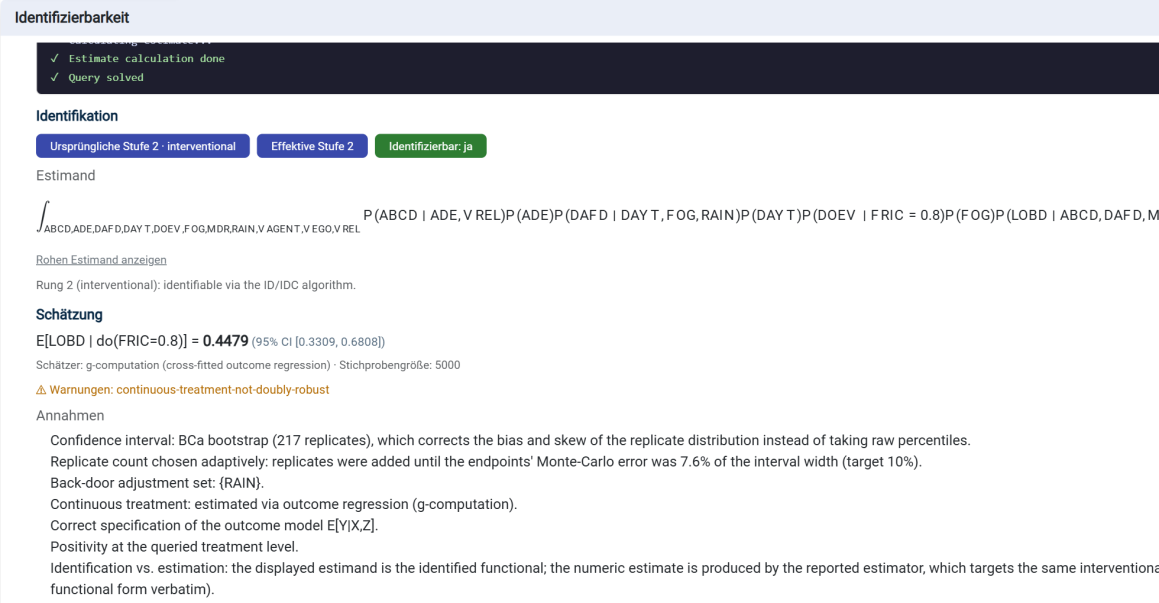
- Frage eingeben, z. B. E[LOBD|do(FRIC=0.8)] für den Erwartungswert von LOBD, wenn der Reibwert FRIC auf 0,8 gesetzt wird
- „Präzision des Konfidenzintervalls“ wählen; höhere Präzision dauert länger
- „Ausführen“ klicken; ein Protokoll zeigt den Fortschritt
Die wichtigsten Schreibweisen für Fragen:
| Schreibweise | Bedeutung |
|---|---|
| P(Y=?|do(X=1)) | Verteilung von Y, wenn X auf 1 gesetzt wird (Intervention) |
| E[Y|do(X=1)] | Erwartungswert von Y unter dieser Intervention |
| Var(Y|do(X=1)) | Varianz von Y unter dieser Intervention |
| P(Y_{X=1}=?|X=0) | kontrafaktisch: Verteilung von Y, wenn X gleich 1 gewesen wäre, obwohl X = 0 beobachtet wurde |
10.2 Das Ergebnis (Abbildung 11) zeigt unter „Identifikation“, auf welcher Stufe der Kausalhierarchie die Frage liegt und ob sie identifizierbar ist, darunter den Estimand. Unter „Schätzung“ folgen der Schätzwert mit 95-%-Konfidenzintervall, der Schätzer, die Stichprobengröße, Warnungen und die Annahmen, unter denen das Ergebnis gilt; diese Texte sind derzeit englisch. Im Beispiel beträgt der Erwartungswert von LOBD bei einem Reibwert von 0,8 etwa 0,45 (Konfidenzintervall 0,33 bis 0,68).
11. Kausale Fragen
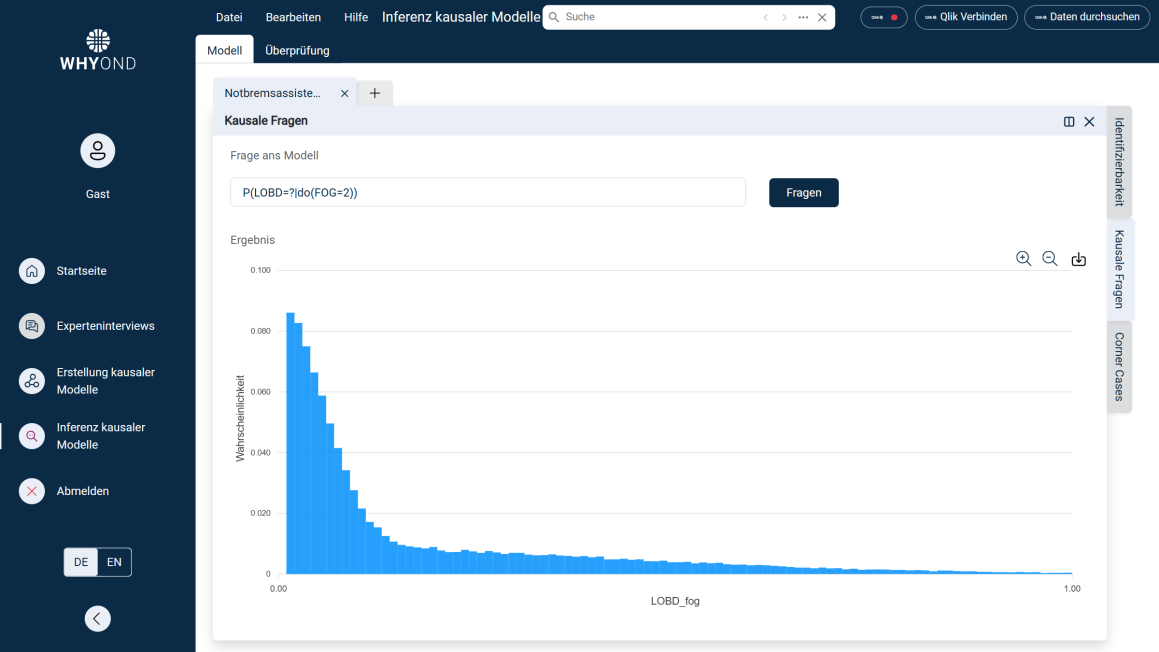
11.1 Der Reiter „Kausale Fragen“ simuliert aus dem vollständig festgelegten Modell, also aus Verteilungen und Mechanismen; Daten braucht er nicht. Geben Sie unter „Frage ans Modell“ eine Frage ein, z. B. P(LOBD=?|do(FOG=2)) für die Verteilung von LOBD bei starkem Nebel, und klicken Sie auf „Fragen“. Das Ergebnis erscheint als Diagramm (Abbildung 12); die Symbole rechts oben vergrößern, verkleinern und speichern es.
12. Corner Cases
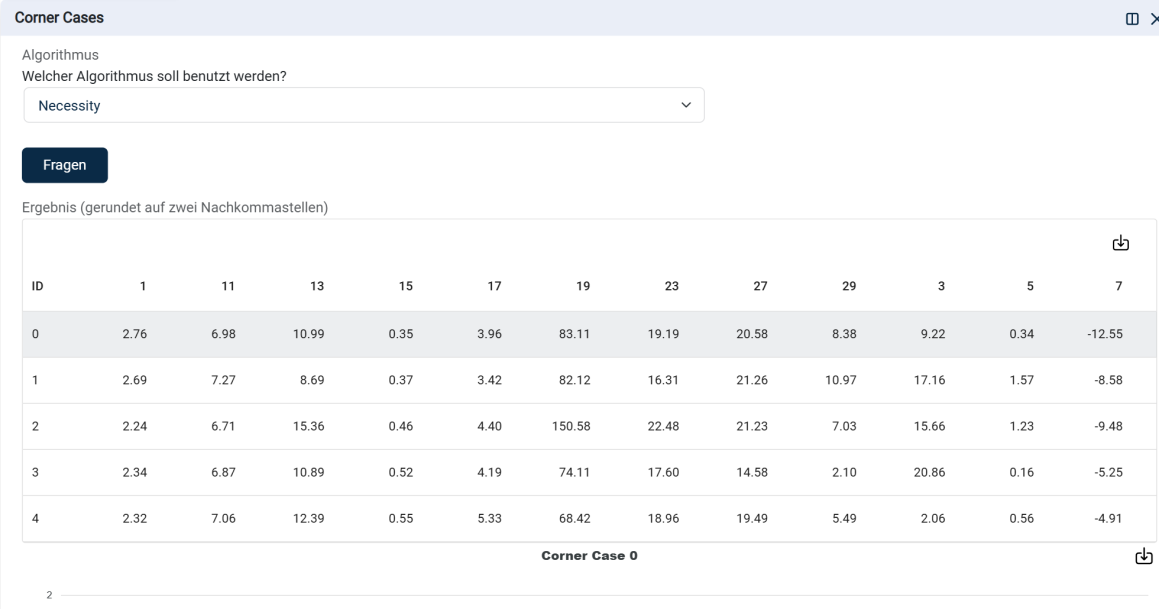
12.1 Der Reiter „Corner Cases“ sucht seltene Wertekombinationen, die einen Zielknoten in einen kritischen Bereich treiben:
- Zielknoten wählen
- kritische Werte festlegen: „Hohe Werte“ oder „Niedrige Werte“, optional mit einem Limit
- Algorithmus wählen: „Necessity“ oder „Root cause“ (kann einige Minuten dauern)
- „Fragen“ klicken
12.2 Das Ergebnis erscheint als Tabelle der gefundenen Fälle und als Diagramm je Fall (Abbildung 13). Über das Symbol rechts über der Tabelle exportieren Sie sie als CSV-Datei.
13. Anbindung an Qlik Cloud (optional)
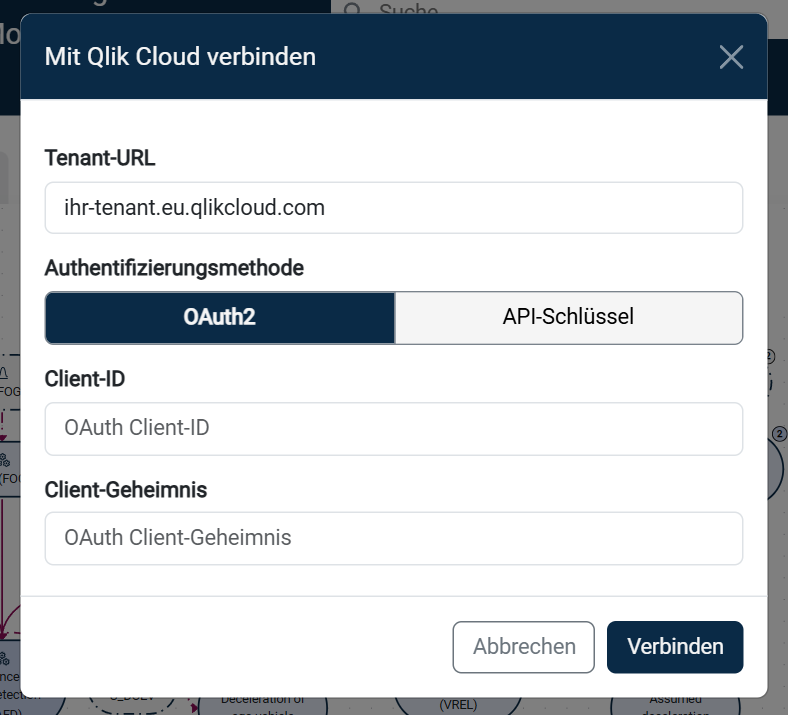
13.1 Mit „Qlik Verbinden“ oben rechts verbinden Sie Whyond mit dem Qlik-Cloud-Mandanten Ihres Unternehmens (Abbildung 14): Tenant-URL eingeben, Authentifizierungsmethode (OAuth2 oder API-Schlüssel) wählen, Zugangsdaten eintragen und „Verbinden“ klicken. Danach öffnet „Daten durchsuchen“ die Apps, Blätter, Visualisierungen, Felder und Tabellen des Mandanten; Daten lassen sich in ein Modell importieren oder als CSV-Datei herunterladen. Die Voraussetzungen nennt die Leistungsbeschreibung in Ziffer 6.
14. Hilfe und Kontakt
14.1 Fragen zur Bedienung und Fehlermeldungen richten Sie an whyond@efs-techhub.com. Beschreiben Sie Fehler möglichst mit Bildschirmfoto, Modell und eingegebener Frage.
14.2 Weitere Informationen:
- Nutzungsbedingungen: www.whyond.de/nutzungsbedingungen
- Leistungsbeschreibung: www.whyond.de/leistungsbeschreibung
- Datenschutz: www.efs-techhub.com/datenschutz